jueves, 18 de septiembre de 2025


Guía y segundo   taller de

 Inteligencia Artificial

CANVA

Canva es un software y sitio web de herramientas de diseño gráfico simplificado, fundado en 2012. Utiliza un formato de arrastrar y soltar e incluso permite de manera proporcionada hacer grandes y pequeñas las figuras y proporciona acceso a más de 60 millones de fotografías y 5 millones de vectores, gráficos y fuentes. Es utilizado del mismo modo por diseñadores, como por profesionales del sector. Sus herramientas se pueden utilizar tanto para el diseño web como para los medios de impresión y gráficos.

Uso de Canva

Canva funciona a base de vectores, imágenes y texto, por lo que los proyectos realizados se pueden guardar para continuar editándose continuamente sin perder movimientos.

El sitio web ofrece un catálogo de más de 15 millones de plantillas personalizables para editar y crear proyectos propios.

Las plantillas cuentan con imágenes, estilos y diseño de texto propio, y el tamaño corresponde a la plataforma social y el uso (banners, posts, historias, web). Estas pueden utilizarse modificando los elementos preestablecidos para poder diseñar una imagen.

Se puede realizar una infografía con dicho programa y es fácil de utilizar. El usuario se tiene que registrar en la página web de Canva y posteriormente puede crear los diseños que considere oportunos. También se pueden realizar líneas del tiempo.


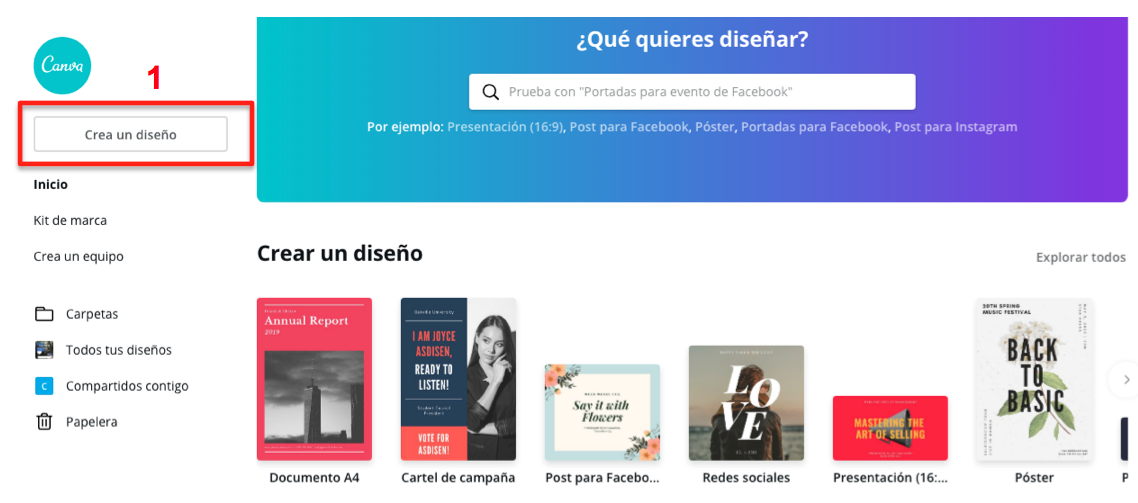
Una vez que te has registrado,  en la página de inicio de Canva encontrarás las siguientes áreas:


 Es el botón para crear un nuevo diseño y comenzar un nuevo proyecto.

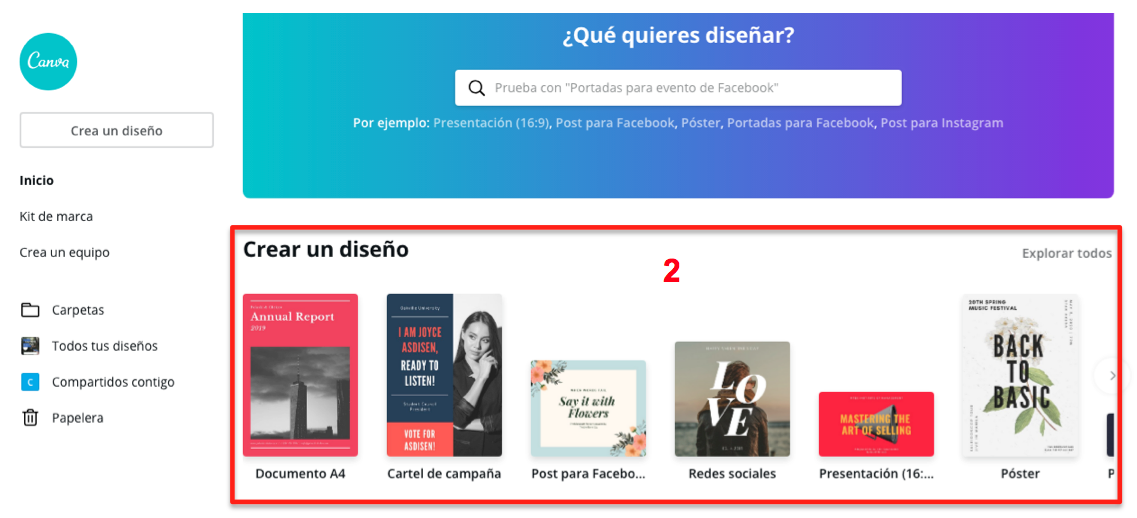
2. Diseños predefinidos

Si quieres comenzar un nuevo proyecto sin comenzar desde cero, puedes hacerlo desde aquí fácilmente con unos diseños predefinidos o plantillas con las medidas ajustadas a lo que exponen. En esta zona se encuentran los diseños más frecuentes.
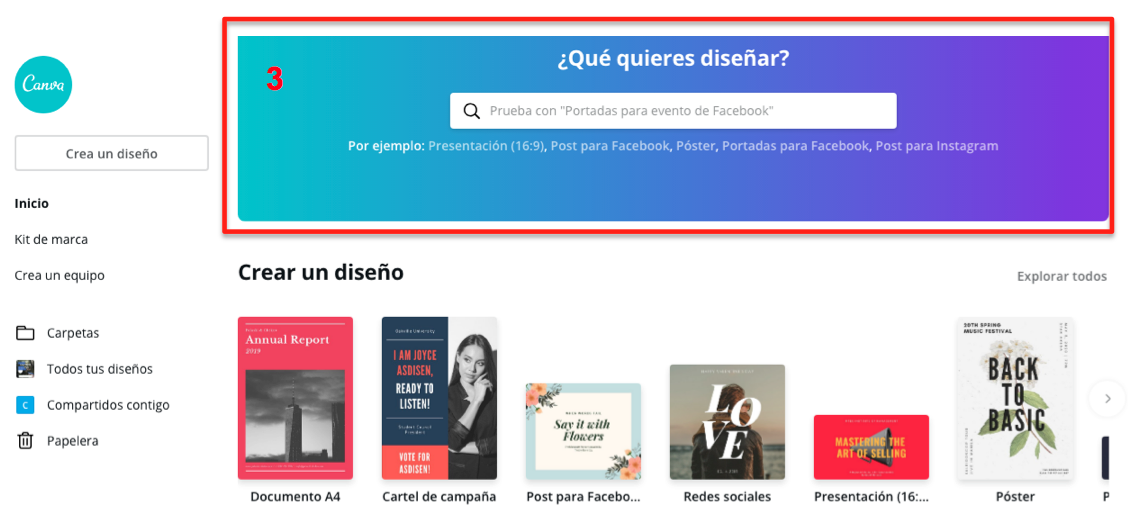
3. Buscador

Si a simple vista no encuentras una plantilla para tu diseño, a través del buscador puedes localizar diseños para empezar a crear cualquier tipo de documento relacionado con lo que deseas.
Es donde aparecerán todos los proyectos que has empezado, estás trabajando o has terminado. El guardado es automático por lo que cada cambio que hagas en tus creaciones, siempre se guardarán gracias a la nube.


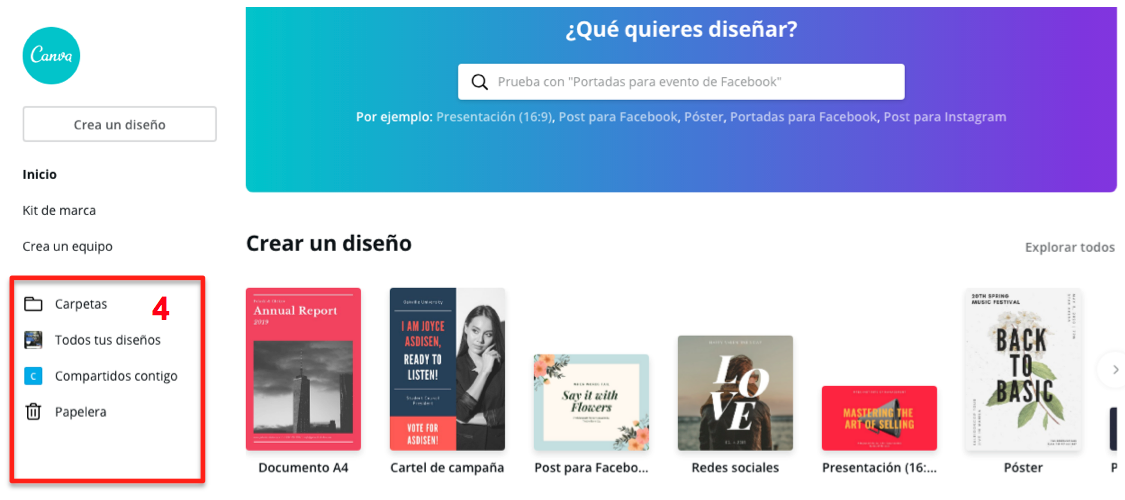
4. Zona personal

Aquí puedes ver todos tus diseños, los compartidos o incluso crear y coordinar un equipo de trabajo colaborativo con un diseño. 
Configuración


TALLER


1. Crea volante  en Canva a partir de una descripción de texto con IA en canva sobre Hombre contra I.A. Fortalezas y debilidades

2. Diseñar en Canva un afiche digital  Creativo  titulado: Qué diferencia hay entre machine learning y deep learning


Visme


Visme es una plataforma en línea para crear, almacenar, editar y compartir diversos tipos de contenido visual, como presentaciones, infografías, gráficos, banners y animaciones, sin necesidad de ser un diseñador profesional. Ofrece una gran biblioteca de plantillas, imágenes, iconos y gráficos prediseñados, además de funcionalidades de animación y personalización para crear contenido atractivo de forma rápida y colaborativa. 

Qué puedes crear con Visme

- Presentaciones: Diseña diapositivas dinámicas y atractivas para tus presentaciones. 

- Infografías: Visualiza datos y conceptos complejos de manera clara y atractiva. 

- Gráficos y visualizaciones de datos: Crea gráficos para mostrar información de forma efectiva. 

- Publicaciones para redes sociales: Diseña banners, posts y otros contenidos visuales para plataformas sociales. 

- Documentos y banners: Crea folletos corporativos, propuestas de negocio y otros diseños de marketing


 Enlace:  https://www.visme.co


TALLER


1.      Elabora un banner publicitario con la I.A. donde promocione e café en el municipio de Rovira


Guía y primer   taller de

 Inteligencia Artificial


Qué es la Inteligencia Artificial

Link video Inteligencia artificial

https://www.youtube.com/watch?v=XuWMWPwdlik


La inteligencia artificial (IA) es una tecnología que permite a ordenadores y máquinas simular las capacidades humanas de aprendizaje, comprensión, resolución de problemas, toma de decisiones, creatividad y autonomía.

Las aplicaciones y dispositivos equipados con IA pueden ver e identificar objetos. Pueden comprender y responder al lenguaje humano. Pueden aprender de nueva información y experiencia. Pueden hacer recomendaciones detalladas a los usuarios y expertos. Pueden actuar de forma autónoma, por lo que no es necesaria la inteligencia o intervención humana (un ejemplo clásico es un coche autónomo).

Aquí hay algunos ejemplos de cómo la IA se está utilizando actualmente en el mundo real:

  • En el sector sanitario, la IA se utiliza para desarrollar nuevos tratamientos médicos, diagnosticar enfermedades y personalizar la atención al paciente.
  • En el sector financiero, la IA se utiliza para detectar fraudes, gestionar riesgos y tomar decisiones de inversión.
  • En el sector del transporte, la IA se utiliza para desarrollar coches autónomos, mejorar el tráfico y planificar el transporte público.
  • En el sector de la atención al cliente, la IA se utiliza para responder a preguntas, resolver problemas y proporcionar soporte.


DeepSeek


DeepSeek, el chat de inteligencia artificial creado por la empresa del mismo nombre. Se trata de una IA que a principios del 2025 revolucionó el mercado de inteligencia artificial con una alternativa gratis capaz de igualar en muchas cosas a ChatGPT.


Ingresar a https://www.deepseek.com/.


Esquema de la interfaz de DeepSeek Chat

text
+-----------------------------------------------+  
|  DeepSeek Chat                        [⚙️][−][□][×] |  
+-----------------+------------------------------+  
|                 |                              |  
|  [Historial]    |  **Área de Chat Principal**  |  
|  [Nuevo Chat]   |                              |  
|                 |  👤 User: ¿Cómo funciona?    |  
|  [Buscar...]    |                              |  
|                 |  🤖 DeepSeek: Te explico...  |  
|  [Configuración]|                              |  
|                 |                              |  
+-----------------+------------------------------+  
|   [📎] [Escribe tu mensaje...]         [➤]     |  
+-----------------------------------------------+  

Partes etiquetadas en texto

  1. Barra lateral izquierda:

    • Historial de conversaciones.

    • Botón de "Nuevo chat".

    • Barra de búsqueda en chats antiguos.

    • Acceso a Configuración.

  2. Área principal de chat:

    • Mensajes del usuario (👤).

    • Respuestas de DeepSeek (🤖).

  3. Barra de entrada de texto:

    • Botón para subir archivos (📎).

    • Campo de texto para escribir preguntas.

    • Botón de enviar ().

  4. Barra superior:

    • Selector de modelo (ej: *DeepSeek-V3*).

    • Botones de minimizar, maximizar y cerrar.


Con DeepSeek puedes hacer una variedad de tareas como: generar contenido escrito (ensayos, resúmenes, correos), traducir texto entre idiomas, responder preguntas sobre diversos temas, ayudar en la programación (generar y depurar código), resolver problemas matemáticos complejos, analizar y resumir documentos, y realizar investigaciones y recopilación de información. También puedes usarlo para crear borradores de guiones, hacer notas, planificar proyectos y explicar temas complejos de manera sencilla. 

Google Gemini

Gemini es la inteligencia artificial de Google, un modelo de IA multimodal nativo capaz de entender y procesar información de texto, código, audio, imagen y video de manera integrada. Su función principal es potenciar la productividad y la creatividad, actuando como asistente personal y profesional en aplicaciones de Google Workspace y otras plataformas, ayudando con tareas como la redacción de correos, la generación de ideas, la creación de contenido y la integración de datos de diversas fuentes. 


A la hora de presentarse, Gemini ha destacado por superar a todos sus rivales en los principales tests. Esto quiere decir que Google ha conseguido adelantar a OpenAI y su GPT-4, aunque tarde o temprano también llegará una nueva versión de este modelo que también lo supere.


TALLER
1-  En Deepseek o Gemini  realizar una  memorando con el tema dado por el Instructor  

2- En Deepseek o Gemini adjuntar archivo de Excel y una imagen para que saque las fórmulas matemáticas

Link del archivo en Excel

https://docs.google.com/spreadsheets/d/1fFdtM9opZrxebMag5adRohkAfJh_qBlP/edit?usp=sharing&ouid=104017221929967118725&rtpof=true&sd=true

imagen


3- En Deepseek o Gemini adjuntar  una imagen para que edite y agregue color.


cambiar el color de los ojos